
2. Установка и удаление PRADIS для Windows
2.1. Минимальные системные требования
Параметр |
Значение |
|---|---|
Операционная система |
Windows 7 и выше |
Архитектура |
x86 / x64 |
Объем оперативной памяти |
4 ГБ (рекомендуется 8 ГБ) |
Свободное место на диске |
750 МБ (основной модуль) |
2.2. Установка Pradis
2.2.1. Шаг 1. Запуск установщика
Запустите файл установщика PRADISSetup.ru.X.X.XXXXXX.exe от имени администратора (правый клик → «Запуск от имени администратора»).
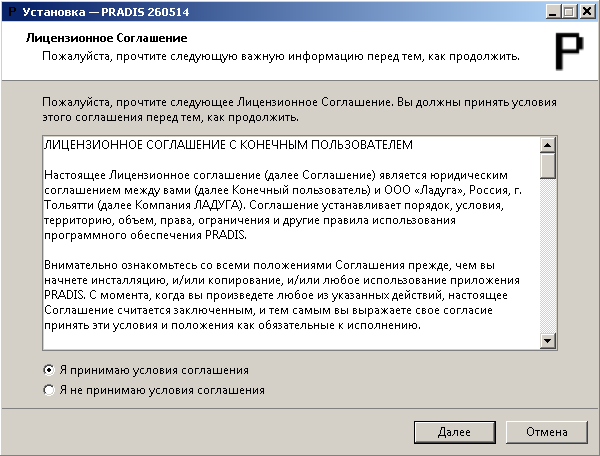
2.2.2. Шаг 2. Принятие лицензионного соглашения
Ознакомьтесь с условиями лицензионного соглашения. Для продолжения установки необходимо принять его условия.
2.2.3. Шаг 3. Выбор каталога установки
По умолчанию программа устанавливается в каталог:
C:\DINAMA
Для этого, оставить путь, заданный по умолчанию, без изменений, как показано на рисунке
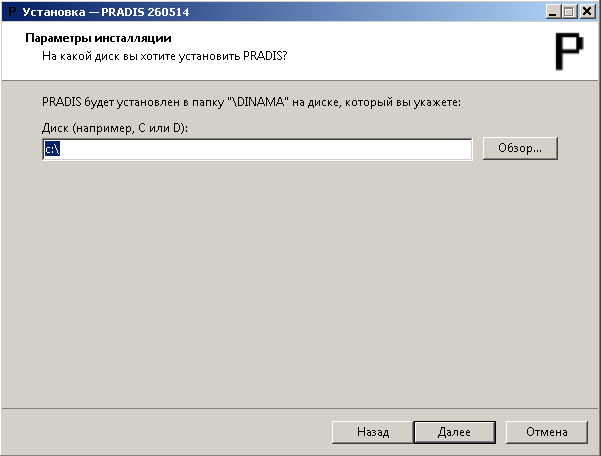
При необходимости можно изменить путь установки.
2.2.4. Шаг 4. Выбор дополнительных параметров установки
После выбора каталога установщик предложит настроить дополнительные параметры .
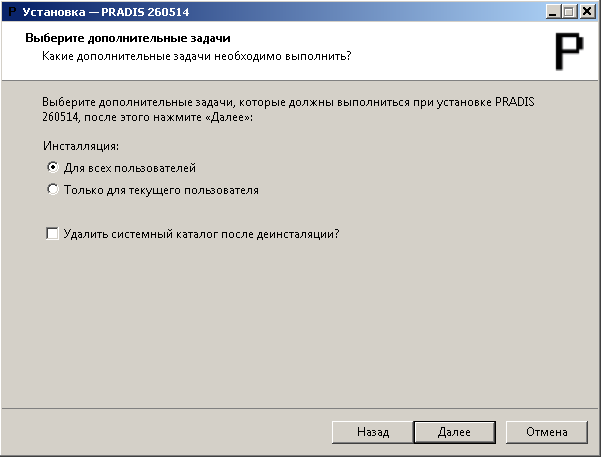
В данном окне доступны следующие опции:
1. Выбор типа инсталляции
Опция |
Рекомендация |
|---|---|
Для всех пользователей |
Рекомендуется. Программа устанавливается в |
Только для текущего пользователя |
Выбирать только в случае отсутствия прав администратора или для тестовой установки. Программа будет установлена в папку текущего пользователя и не будет видна другим. |
2. Удаление системного каталога после деинсталляции
По умолчанию данная опция выключена (галочка снята).
Состояние опции |
Когда следует выбирать |
|---|---|
Оставьте опцию выключенной (снимите галочку) |
|
Включите опцию (установите галочку) |
|
Примечание
Что такое «системный каталог PRADIS»?
Это папка, в которой программа хранит служебные данные: конфигурационные файлы, библиотеки моделей, настройки лицензий, а иногда и пользовательские проекты. Её удаление при деинсталляции может привести к потере данных, поэтому данная опция должна использоваться осознанно.
После выбора необходимых опций нажмите кнопку «Далее» для продолжения установки.
2.2.5. Шаг 5. Сохранение системного каталога предыдущей версии (при обновлении)
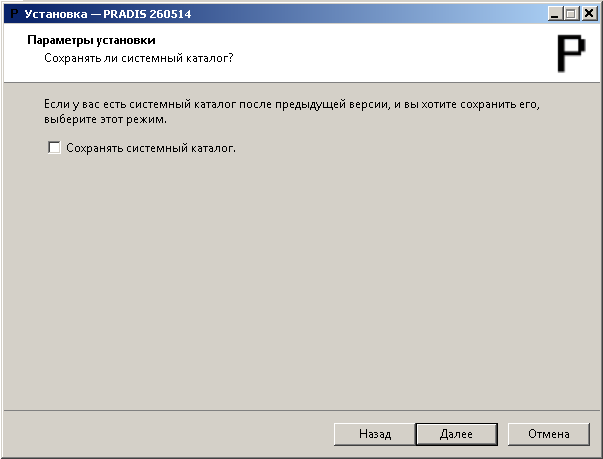
Если на компьютере обнаружена предыдущая версия PRADIS, установщик предложит выбрать, сохранять ли системный каталог.
Состояние опции |
Когда следует выбирать |
|---|---|
☑ Сохранять системный каталог (установить галочку) |
|
☐ Сохранять системный каталог (снять галочку) |
|
Примечание
Что произойдёт при сохранении системного каталога?
Все настройки, библиотеки моделей и пользовательские данные из старой версии будут перенесены в новую
Вам не придётся заново настраивать программу
Пользовательские проекты останутся доступными
Что произойдёт, если снять галочку?
Системный каталог предыдущей версии будет удалён или перезаписан
Все старые настройки и данные будут потеряны
После установки потребуется выполнить первоначальную настройку программы заново
Предупреждение
Если предыдущая версия PRADIS работает с ошибками или повреждена, рекомендуется снять галочку — сохранение проблемного каталога может перенести ошибки в новую версию.
После выбора необходимой опции нажмите кнопку «Далее» для продолжения установки.
2.2.6. Шаг 6. Завершение установки
Дождитесь окончания копирования файлов.
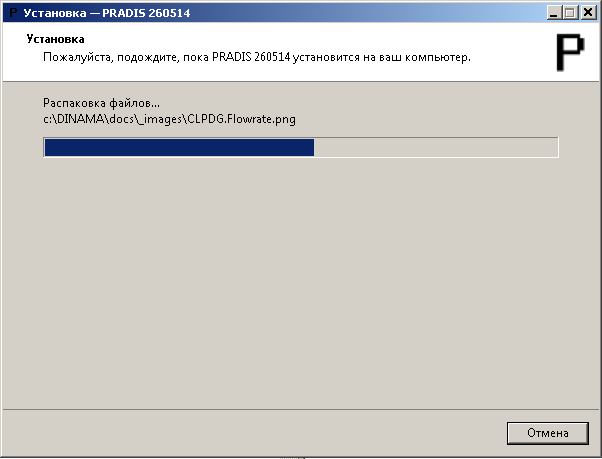
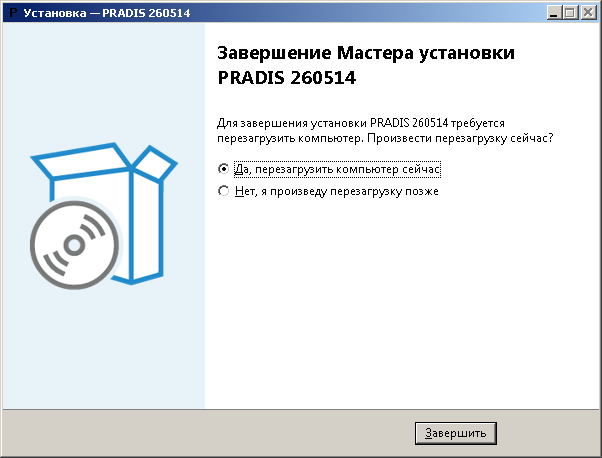
При необходимости перезагрузите компьютер (установщик предложит это сделать автоматически).
2.3. Получение и установка лицензионного файла
Pradis работает на основе локальной однопользовательской программной лицензии.
2.3.1. Запрос на получение лицензионного файла
Откройте каталог, в который установлена программа PRADIS (в данном примере - C:DINAMA)
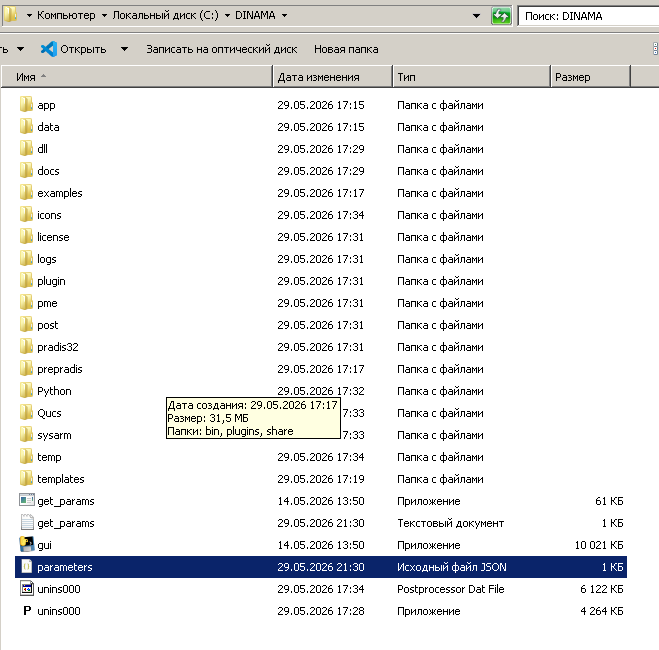
Запустите файл
get_params.exeДождитесь появления файла
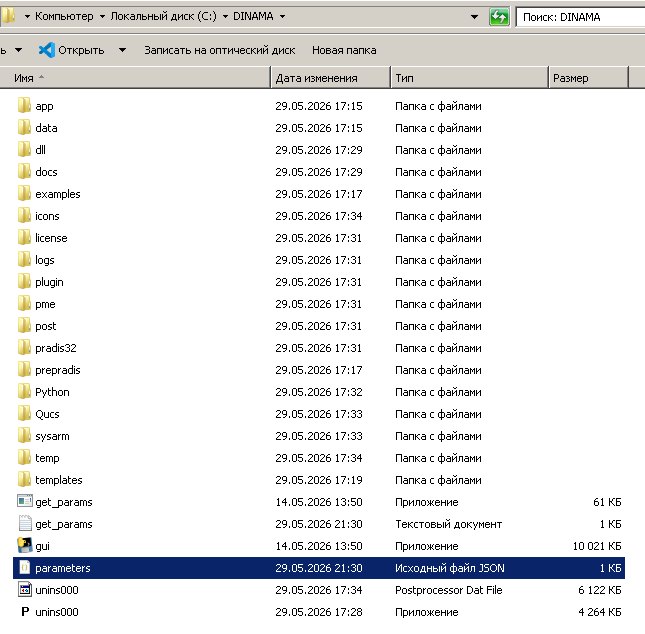
parameters.jsonв том же каталогеСгенерированный файл
parameters.jsonнеобходимо передать по электронной почте в техподдержку PRADIS или личному менеджеру, предоставившему дистрибутив PRADIS.
Контактные данные по вопросам предоставления лицензионного ключа: Кубышкин Вадим
Кому:
kvi@laduga.comТема письма: Запрос лицензии PRADIS / [ваше имя или организация]
Примечание
Не изменяйте содержимое файла parameters.json вручную. Это может привести к некорректной генерации лицензионного ключа.
После обработки запроса вы получите лицензионный файл (
license2).
2.3.2. Установка лицензионного ключа
Сохраните вложенный файл
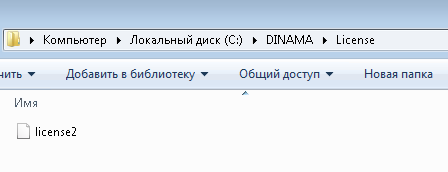
license2из письма на жёсткий дискПолученный Файл
license2необходимо поместить в папкуDINAMA\license
2.3.3. Проверка установки лицензионного файла
После успешной активации лицензии:
В меню Справка → О программе (или Help → About) отображается информация о действующей лицензии
Все функции PRADIS становятся доступны для использования
Также информацию о лицензии можно увидеть во время выполнения расчета в консоли
+---------------------------------------------------+
| LADUGA LLC                                        |
| www.laduga.com                                    |
| www.pradis.laduga.com                             |
|---------------------------------------------------|
| PRADIS, A Program for Analysis of Dinamic Systems |
| Version: X.X.XXXXXX                               |
| Licensed to: XXXXXX: XXXXXXXXXXXXXXXX             |
| License type: Professional license                |
| License expire date: YYYY-MM-DD                   |
| You have XXX license days left                    |
+---------------------------------------------------+
Примечание
Лицензионный файл license2 привязан к конкретному компьютеру (аппаратной конфигурации). При замене оборудования или переустановке операционной системы может потребоваться повторное получение лицензии.
Предупреждение
Не удаляйте и не перемещайте файл
license2после активацииНе изменяйте содержимое лицензионного файла вручную
При утере лицензионного файла обратитесь в службу поддержки для его восстановления
2.3.4. Возможные ошибки:
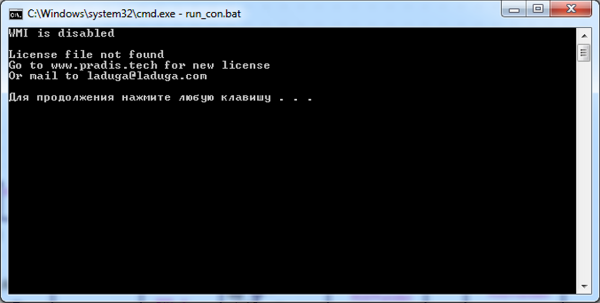
License file not found - файл с лицензией отсутствует или добавлен в некорректную папку.
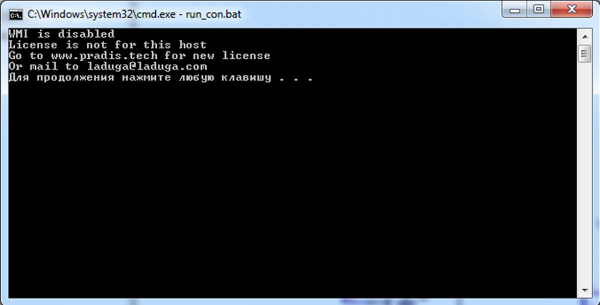
License not for this host - файл лицензии некорректен, обратитесь в техподдержку PRADIS.
2.4. Обновление ПК PRADIS
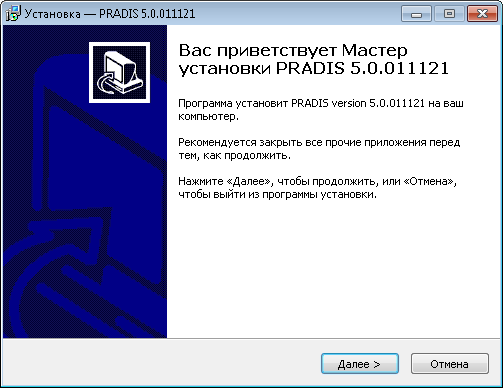
Запустите файл установки обновления PRADISUpdate.X.X.XXXXXX.exe.
В приветственном окне нажмите «Далее».
Выберите диск, на котором находится папка DINAMA в которой установлен PRADIS.
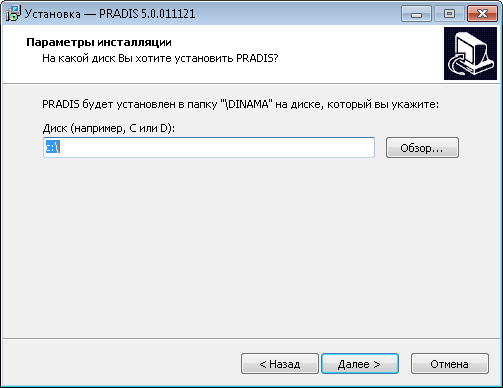
Нажмите «Далее».
Нажмите «Установить».
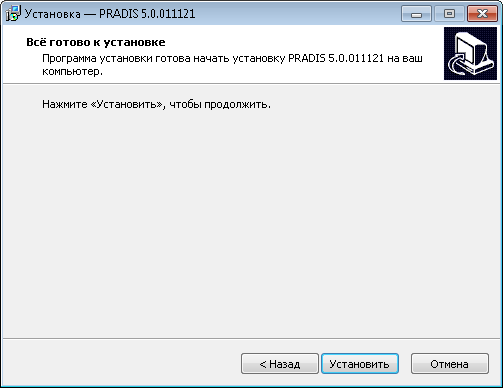
Для завершения установки нажмите «Завершить».
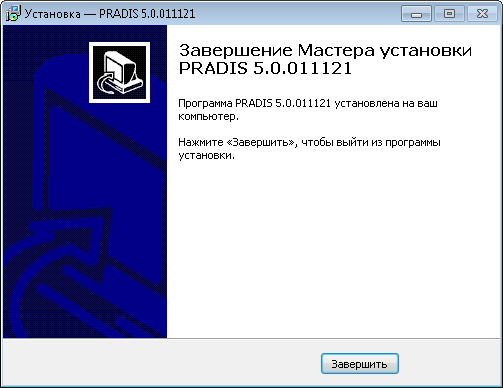
2.5. Удаление ПК Pradis
2.5.1. Способ 1
Откройте Панель управления → Программы и компоненты (или «Установка и удаление программ»)
Найдите в списке PRADIS (или «Pradis — Программа анализа динамических систем»)
Выделите программу и нажмите кнопку «Удалить». откороется окно удаления ПО Pradis
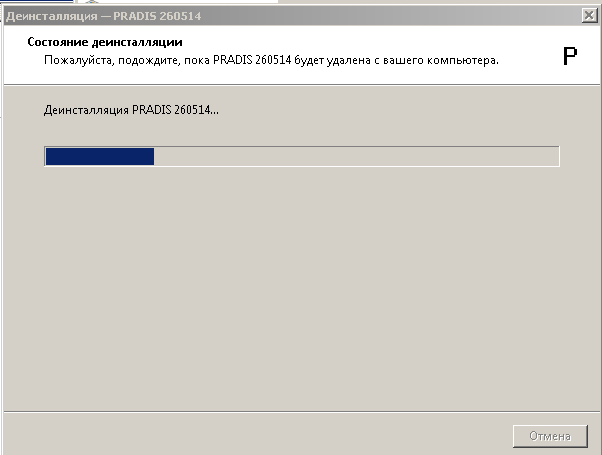
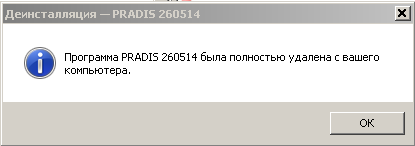
Следуйте инструкциям мастера деинсталляции. Окно с результатом удаления ПО Pradis
2.5.2. Способ 2
Зайдите в папку, в которую установлен PRADIS, например, C:DINAMA, и запустите unins000.exe.
Подтвердите желание удалить PRADIS.